Sử dụng Agent Router với Codex
Cài đặt Codex
bash
pnpm install -g @openai/codexbash
npm install -g @openai/codexbash
yarn global add @openai/codexCấu hình biến môi trường
- Truy cập https://agentrouter.org/console/token để lấy API Key của bạn
- Thiết lập biến môi trường hệ thống với tên
AGENT_ROUTER_TOKENvà giá trị bạn vừa lấy được (Hướng dẫn thiết lập biến môi trường) - Tạo file
~/.codex/config.tomlvà thêm cấu hình sau:
toml
model = "gpt-5"
model_provider = "openai-chat-completions"
preferred_auth_method = "apikey"


[model_providers.openai-chat-completions]
name = "OpenAI using Chat Completions"
base_url = "https://agentrouter.org/v1"
env_key = "AGENT_ROUTER_TOKEN"
wire_api = "chat"
query_params = {}
stream_idle_timeout_ms = 300000- Tạo file
~/.codex/auth.jsonvà thêm đoạn code sau:
json
{
 "OPENAI_API_KEY":"Thay thế bằng API KEY của bạn"
}
Chạy trực tiếp
Sau khi cấu hình biến môi trường, sử dụng terminal để mở thư mục dự án bạn muốn làm việc, sau đó chạy lệnh sau để khởi động Codex:
bash
# Điều hướng đến thư mục dự án
cd my-project

# Khởi chạy OpenAI Codex trực tiếp
codex
Sử dụng Codex trong VSCode
Làm theo hướng dẫn ở trên để cài đặt Codex và cấu hình biến môi trường cũng như file cấu hình.
Mở VSCode và cài đặt Codex extension.
Vào settings và nhấp vào biểu tượng ở góc trên bên phải để chuyển sang chế độ cấu hình JSON
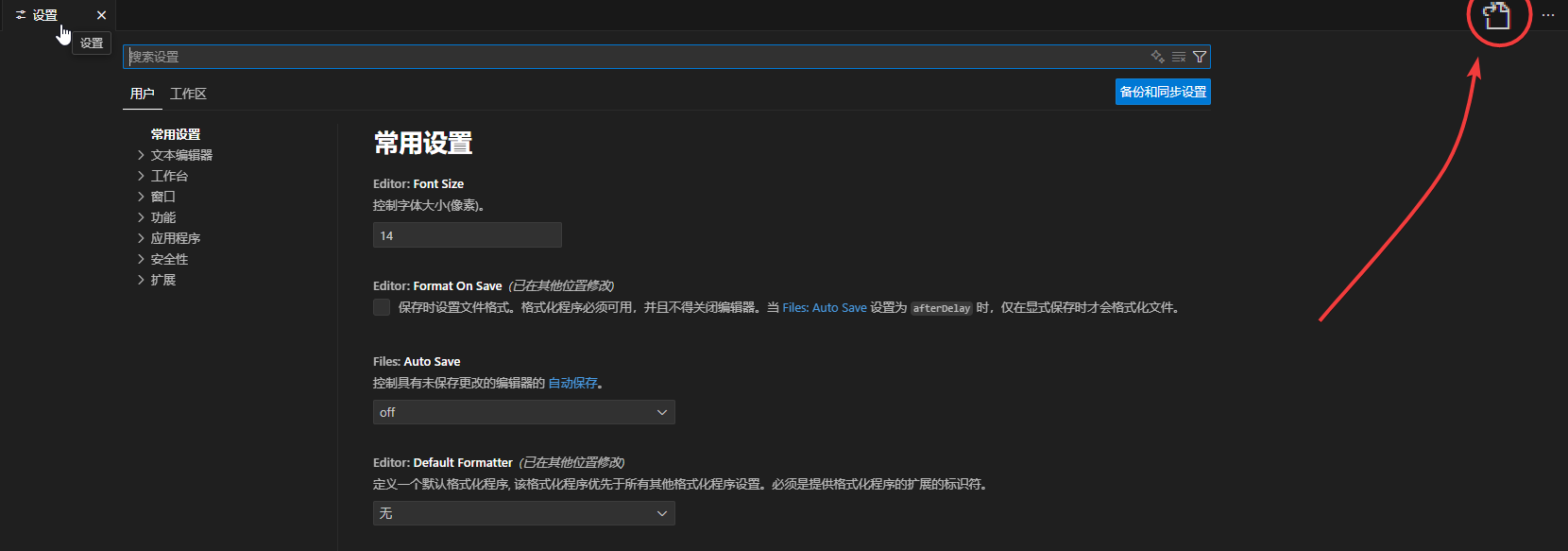
- Thêm các mục cấu hình sau:
json
"chatgpt.apiBase": "https://agentrouter.org/v1",
"chatgpt.config": {
    "pepreferred_auth_method": "api_key",
    "model_provider": "openai-chat-completions"
}
- Nhấp vào biểu tượng Codex để bắt đầu sử dụng...