Usar Agent Router con Codex
Instalar Codex
bash
pnpm install -g @openai/codexbash
npm install -g @openai/codexbash
yarn global add @openai/codexConfigurar Variables de Entorno
- Visita https://agentrouter.org/console/token para obtener tu clave API
- Establece la variable de entorno del sistema con el nombre
AGENT_ROUTER_TOKENy el valor que acabas de obtener (Tutorial de Configuración de Variables de Entorno) - Crea el archivo
~/.codex/config.tomly añade la siguiente configuración:
toml
model = "gpt-5"
model_provider = "openai-chat-completions"
preferred_auth_method = "apikey"


[model_providers.openai-chat-completions]
name = "OpenAI using Chat Completions"
base_url = "https://agentrouter.org/v1"
env_key = "AGENT_ROUTER_TOKEN"
wire_api = "chat"
query_params = {}
stream_idle_timeout_ms = 300000- Crea el archivo
~/.codex/auth.jsony añade el siguiente código:
json
{
 "OPENAI_API_KEY":"Reemplaza esto con tu clave API"
}
Lanzar Directamente
Después de configurar las variables de entorno, usa tu terminal para abrir el directorio del proyecto con el que deseas trabajar, luego ejecuta el siguiente comando para iniciar Codex:
bash
# Navega al directorio del proyecto
cd mi-proyecto

# Lanza OpenAI Codex directamente
codex
Usar Codex en VSCode
Sigue las instrucciones anteriores para instalar Codex y configurar las variables de entorno y archivos de configuración.
Abre VSCode e instala la extensión Codex.
Ve a configuración y haz clic en el icono en la esquina superior derecha para cambiar al modo de configuración JSON
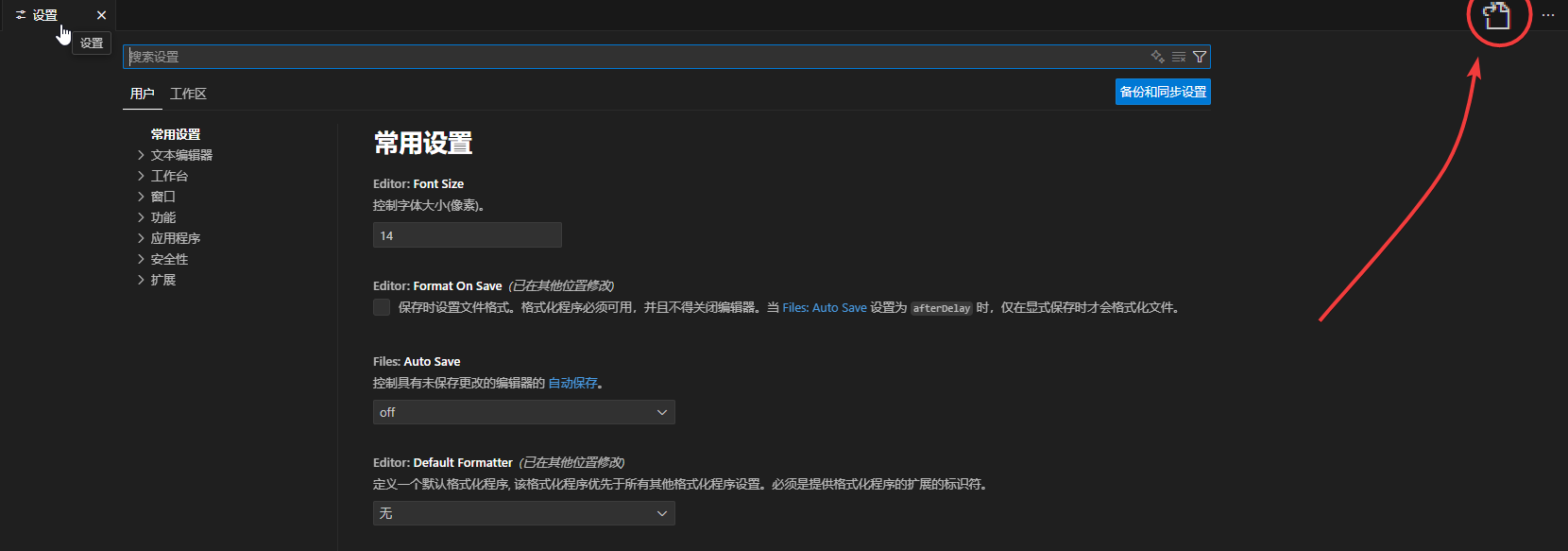
- Añade los siguientes elementos de configuración:
json
"chatgpt.apiBase": "https://agentrouter.org/v1",
"chatgpt.config": {
    "pepreferred_auth_method": "api_key",
    "model_provider": "openai-chat-completions"
}
- Haz clic en el icono de Codex para comenzar a usar...