Usando Agent Router com Codex
Instalar Codex
bash
pnpm install -g @openai/codexbash
npm install -g @openai/codexbash
yarn global add @openai/codexConfigurar Variáveis de Ambiente
- Visite https://agentrouter.org/console/token para obter sua API Key
- Defina a variável de ambiente do sistema com o nome
AGENT_ROUTER_TOKENe o valor que você acabou de obter (Tutorial de Configuração de Variável de Ambiente) - Crie o arquivo
~/.codex/config.tomle adicione a seguinte configuração:
toml
model = "gpt-5"
model_provider = "openai-chat-completions"
preferred_auth_method = "apikey"


[model_providers.openai-chat-completions]
name = "OpenAI using Chat Completions"
base_url = "https://agentrouter.org/v1"
env_key = "AGENT_ROUTER_TOKEN"
wire_api = "chat"
query_params = {}
stream_idle_timeout_ms = 300000- Crie o arquivo
~/.codex/auth.jsone adicione o seguinte código:
json
{
 "OPENAI_API_KEY":"Substitua isso pela sua API KEY"
}
Iniciar Diretamente
Após configurar as variáveis de ambiente, use seu terminal para abrir o diretório do projeto com o qual deseja trabalhar e execute o seguinte comando para iniciar o Codex:
bash
cd meu-projeto

codex
Usando Codex no VSCode
Siga as instruções acima para instalar o Codex e configurar variáveis de ambiente e arquivos de configuração.
Abra o VSCode e instale a extensão Codex.
Vá para configurações e clique no ícone no canto superior direito para alternar para o modo de configuração JSON
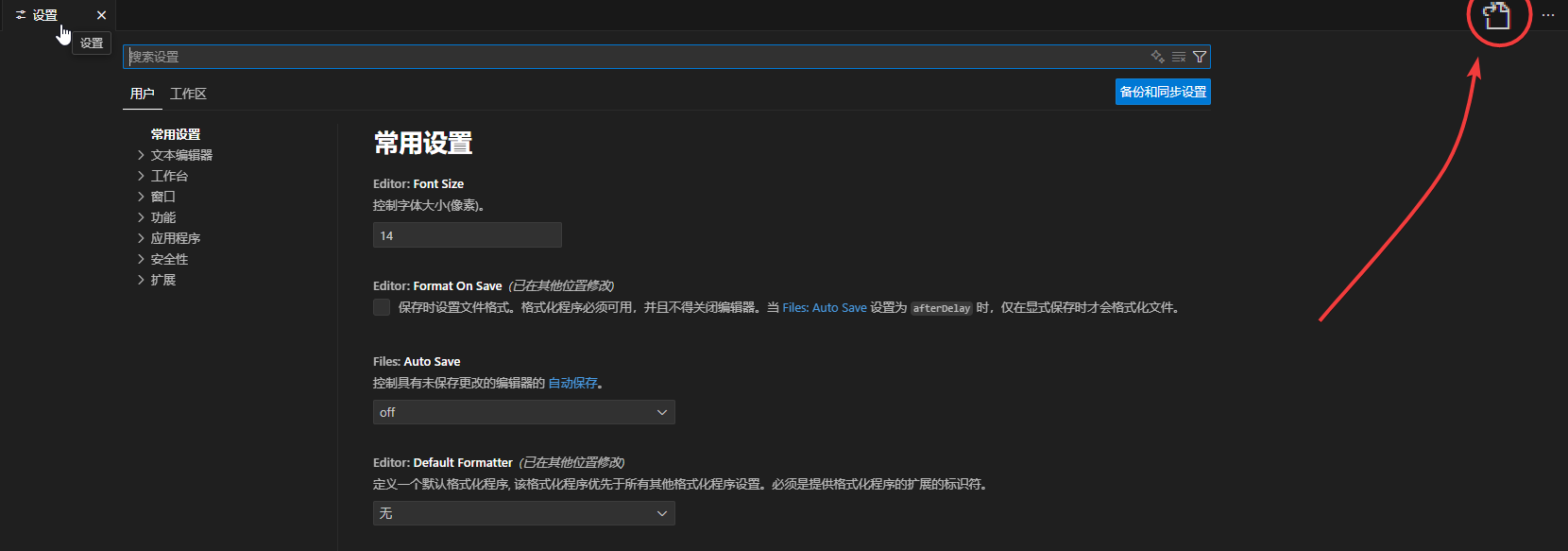
- Adicione os seguintes itens de configuração:
json
"chatgpt.apiBase": "https://agentrouter.org/v1",
"chatgpt.config": {
    "pepreferred_auth_method": "api_key",
    "model_provider": "openai-chat-completions"
}
- Clique no ícone do Codex para começar a usar...